Slack Code 사용법: AI 코딩 에이전트와 협업하는 방법

Quick Answer
Slack Code에서 AI 에이전트 작업을 공유하고 검수하려면 어떻게 하나요?
Slack Code로 협업하려면 코드 채널의 공개 범위와 연결 에이전트의 권한을 먼저 확인하세요. 작업 요청에 범위와 완료 기준을 적고, 대화 맥락만으로 완료를 판단하지 말고 diff·미리보기·테스트를 검수해야 합니다. 채널 생성에서 공유와 승인까지의 흐름을 설명합니다.
Reading Guide
이 글에서 해결할 문제
- 이런 분께
- “Slack Code에서 AI 에이전트 작업을 공유하고 검수하려면 어떻게 하나요?”의 답을 찾는 독자
- 읽고 나면
- 코드 채널의 접근 범위와 작업 지시·변경 검수·승인 절차를 정할 수 있습니다.
Slack의 Agents & tools → Code channels에서 지원 에이전트와 공개 범위를 선택해 새 채널을 만들거나, 기존 채널·DM에서 에이전트를 멘션해 코드 채널을 시작하세요. 팀원은 같은 채널에서 지시를 보완하고 Code diff, HTML preview, Block Kit, Canvas 같은 Artifacts를 검토한 뒤 사람이 최종 승인합니다.
Slack 공식 도움말은 현재 지원 에이전트로 Claude, Devin, GitHub Copilot과 Vercel을 안내합니다. 지원 에이전트가 설치된 모든 Slack 구독에서 멤버가 코드 채널을 사용할 수 있지만, 에이전트 서비스 자체는 별도 유료 계정이나 관리자의 앱 승인이 필요할 수 있습니다. 지원 목록과 배포 상태는 바뀔 수 있으므로 실제 Agents & tools 화면을 최종 기준으로 확인하세요.
Slack Code란 무엇인가
일반 채널의 짧은 질문은 스레드 하나로 충분하지만 기능 구현, 버그 수정, 프로토타입처럼 여러 번 지시하고 결과를 검토하는 작업은 대화가 길어집니다. Slack Code는 이런 작업을 원래 대화에서 분리한 전용 코드 채널로 만들고 필요한 맥락을 이어받도록 설계됐습니다.
코드 채널에는 팀원과 다른 에이전트를 추가할 수 있고, 에이전트가 진행 상황과 결과물을 공유합니다. 작업이 끝나면 사용자가 채널을 닫을 수 있으며, 공식 도움말에 따르면 7일 동안 활동이 없으면 사이드바에서 자동으로 제거될 수 있습니다.
일반 Slack 스레드와 코드 채널 차이
| 구분 | 일반 채널·스레드 | Slack Code 채널 |
|---|---|---|
| 적합한 업무 | 짧은 질문·단일 답변 | 여러 단계의 구현·검토·수정 |
| 참여 방식 | 기존 대화 참여자 | 프로젝트별 팀원·에이전트 추가 |
| 결과물 | 메시지와 파일 중심 | 코드 diff·HTML·Block Kit·Canvas |
| 상태 확인 | 스레드를 직접 확인 | Agents & tools에서 세션 상태 확인 |
| 수명 | 지속되는 채널·스레드 | 작업 단위의 임시 코드 채널 |
Slack Code를 사용할 수 있는 조건
- Slack 워크스페이스에 공식 지원 AI 에이전트가 설치돼 있어야 합니다.
- 사용자에게 해당 앱과 에이전트를 사용할 권한이 있어야 합니다.
- 앱 승인 정책이 켜져 있다면 소유자나 관리자의 승인이 필요합니다.
- 연결하는 에이전트 서비스의 계정과 플랜 요구 조건을 충족해야 합니다.
- 게스트 계정은 Slack AI 앱과 에이전트를 사용할 수 없다는 일반 제한을 확인해야 합니다.
Slack Code 자체의 구독 범위와 외부 에이전트의 요금제는 별개입니다. Slack에서 코드 채널을 사용할 수 있어도 선택한 코딩 에이전트에 저장소 연결, 유료 좌석 또는 사용량 결제가 필요할 수 있습니다.
지원 AI 코딩 에이전트 확인하기
| 공식 지원 에이전트 | 확인할 항목 | 주의점 |
|---|---|---|
| Claude | Claude 계정·Slack 앱·사용 권한 | Slack 대화와 외부 Claude 세션 동기화 범위 확인 |
| Devin | 조직 계정·저장소·작업 권한 | 실행 비용과 저장소 쓰기 범위 확인 |
| GitHub Copilot | GitHub 조직·저장소·Copilot 정책 | 브랜치 보호와 PR 승인 유지 |
| Vercel | 팀·프로젝트·배포 권한 | 프로덕션 배포와 미리보기 권한 분리 |
지원 에이전트 목록은 추가될 수 있습니다. 이름이 비슷한 비공식 Slack 앱을 설치하지 말고 Agents & tools와 Slack Marketplace에서 개발사, 요청 권한과 개인정보 처리 방침을 확인하세요.
Slack에 AI 에이전트 설치하는 방법
- 데스크톱 Slack의 사이드바에서 Agents & tools를 엽니다.
- Installed agents에서 이미 사용할 수 있는 에이전트를 확인합니다.
- 없다면 AgentExchange 또는 Slack Marketplace에서 지원 에이전트를 찾습니다.
- Add to Slack을 선택하고 요청 권한과 개발사를 검토합니다.
- 관리자 승인이 필요한 경우 설치 요청과 업무 목적을 제출합니다.
- 에이전트 서비스 계정을 연결하고 필요한 저장소·프로젝트 권한을 설정합니다.
- 테스트 채널에서 읽기·쓰기 범위와 응답 위치를 확인합니다.
Slack Code 채널 만드는 방법
Agents & tools에서 직접 만들기
- Slack 데스크톱에서 Agents & tools를 선택합니다.
- Code channels를 열고 New를 누릅니다.
- 작업할 지원 에이전트를 선택합니다.
- Enterprise 환경이라면 대상 워크스페이스를 확인합니다.
- 코드 채널을 Public 또는 Private로 설정합니다.
- Prompt에 목표, 범위와 결과물을 작성하고 Create를 누릅니다.
기존 채널이나 DM에서 시작하기
- 지원 에이전트가 있는 채널 또는 DM을 엽니다.
- 에이전트를 멘션하고 코드 채널에서 진행할 작업이라고 명시합니다.
- 작업 목표와 필요한 맥락을 함께 작성합니다.
- 에이전트가 만든 코드 채널 링크를 엽니다.
- 필요한 팀원과 승인자를 채널에 추가합니다.
공식 도움말에 따르면 코드 채널 이름은 최초 요청을 바탕으로 에이전트가 자동 생성합니다. 한 채널에 서로 다른 기능과 버그를 섞지 말고 하나의 검증 가능한 결과물만 다루는 것이 좋습니다.
공개 코드 채널과 비공개 코드 채널 선택하기
| 공개 범위 | 추천 상황 | 주의할 점 |
|---|---|---|
| Public | 여러 팀이 참고할 공용 도구·프로토타입 | 워크스페이스 멤버가 발견·참여할 수 있음 |
| Private | 출시 전 기능·제한된 프로젝트 | 원래 대화의 참여 가능 범위와 추가 멤버 확인 |
비공개 채널이라고 비밀정보를 그대로 입력해도 된다는 뜻은 아닙니다. 외부 에이전트가 어떤 데이터를 읽고 저장하는지, 메시지·파일 보존 정책과 조직의 DLP·감사 정책을 함께 확인해야 합니다.
AI 코딩 에이전트에 첫 작업 요청하는 방법
“이거 만들어줘”보다 문제, 대상 사용자, 변경 범위, 완료 조건과 검수 방식을 분리해 작성하세요. Slack 대화의 이전 맥락을 이어받더라도 중요한 요구 사항은 첫 프롬프트에 다시 요약해야 참여자 모두 같은 기준을 확인할 수 있습니다.
목표: [만들거나 고칠 결과]
대상 사용자: [누가 어떤 상황에서 사용하는지]
현재 문제: [관찰한 현상]
범위: [페이지·기능·저장소·파일]
완료 조건: [화면·동작·테스트 기준 1~3개]
변경 금지: [인증·API·DB·디자인 시스템 등]
결과물: 코드 diff, 실행 가능한 미리보기, 검증 결과와 남은 위험
승인 규칙: 팀 리뷰 전에는 병합하거나 프로덕션에 배포하지 말 것
복사해서 쓰는 Slack Code 버그 수정 요청
@에이전트 이 문제를 별도 코드 채널에서 진행해줘. 모바일 다크 모드에서 구매 버튼 글자가 배경과 구분되지 않는 문제를 재현하고, 기존 디자인 토큰 안에서 대비를 수정해. 데스크톱과 라이트 모드는 바꾸지 말고 전후 코드 diff와 모바일 HTML 미리보기를 공유해줘. 접근성 대비 기준과 테스트 결과를 적고 팀 승인 전에는 배포하지 마.
복사해서 쓰는 기능 프로토타입 요청
@에이전트 이 요구 사항을 코드 채널로 만들어줘. 사용자가 세 가지 요금제를 비교하고 선택할 수 있는 반응형 페이지 프로토타입을 작성해. 기존 브랜드 색상과 버튼 컴포넌트를 재사용하고 결제 기능은 구현하지 마. 데스크톱·모바일 HTML preview, 주요 상태와 접근성 확인 목록을 제공해. 제품 담당자와 개발자 피드백을 받은 뒤 수정할 수 있도록 구조를 설명해줘.
복사해서 쓰는 코드 조사 요청
@에이전트 이 오류를 코드 채널에서 조사해줘. 지금은 파일을 수정하거나 배포하지 말고 관련 코드 경로, 재현 조건, 확정된 사실과 원인 후보를 분리해 정리해. 다음 단계에서 안전하게 검증할 명령과 필요한 로그를 제안하고, 민감정보가 포함될 수 있는 로그 값은 출력하지 마.
팀원이 함께 프롬프트를 수정하는 방법
코드 채널의 장점은 한 사람이 에이전트와 대화한 뒤 결과를 전달하는 대신 제품, 디자인, 개발과 보안 담당자가 같은 맥락을 공유한다는 점입니다. 하지만 여러 사람이 동시에 상충되는 지시를 내리면 범위가 흔들릴 수 있습니다.
- 한 명을 세션 진행자 또는 최종 프롬프트 담당자로 정합니다.
- 제품 요구, 디자인 피드백, 기술 제한과 승인 의견을 구분합니다.
- 변경 요청을 모은 뒤 우선순위가 반영된 한 메시지로 다시 전달합니다.
- 새 요구 사항이 원래 범위를 크게 바꾸면 별도 코드 채널을 만듭니다.
- 에이전트가 이해한 완료 조건을 구현 전에 다시 요약하게 합니다.
Artifacts에서 결과물 확인하기
Slack Developer 공식 안내는 코드 채널 세션에서 Code diffs, Block Kit views, HTML previews와 Canvases를 공유할 수 있다고 설명합니다. 에이전트와 작업 유형에 따라 제공되는 결과물은 달라질 수 있습니다.
| Artifact | 검토할 내용 | 적합한 작업 |
|---|---|---|
| Code diff | 추가·삭제된 코드와 영향 범위 | 버그 수정·기능 구현 |
| HTML preview | 화면·반응형·상호작용 | 페이지·프로토타입 |
| Block Kit | Slack 내부 인터랙션과 상태 | Slack 앱·업무 UI |
| Canvas | 기획·설명·결정 기록 | 문서·리뷰·협업 결과 |
코드 diff에 줄 단위 댓글 남기기
- 코드 채널에서 Artifacts를 엽니다.
- Code를 선택해 diff를 확인합니다.
- 피드백할 코드 줄에서 추가 버튼을 선택합니다.
- 변경 이유와 기대 결과를 구체적으로 작성합니다.
- 여러 의견을 모아 Review에 추가한 뒤 한 번에 제출합니다.
- 에이전트가 반영한 새 diff와 테스트 결과를 다시 확인합니다.
“이 부분 이상함”보다 “이 조건에서 null이 들어오면 기존 API와 다른 오류가 발생하므로 입력 검증을 유지해달라”처럼 관찰 가능한 이유를 적어야 수정 결과를 검증하기 쉽습니다.
HTML 미리보기 검수 체크리스트
- 데스크톱과 모바일에서 내용이 잘리지 않는지 확인합니다.
- 키보드만으로 주요 기능을 사용할 수 있는지 봅니다.
- 색상 대비와 포커스 표시를 확인합니다.
- 로딩·빈 상태·오류 상태가 준비됐는지 점검합니다.
- 미리보기 데이터에 실제 개인정보가 없는지 확인합니다.
- 미리보기 성공을 프로덕션 배포 성공으로 오해하지 않습니다.
에이전트 작업을 중지하거나 방향을 바꾸는 방법
요구와 다른 방향으로 길게 진행되면 즉시 중지하고 현재까지의 변경, 실행한 작업과 남은 문제를 요약하게 하세요. Slack의 에이전트 인터페이스에는 작업 상태와 주의가 필요한 세션을 확인하는 영역이 제공될 수 있습니다.
지금부터 새 코드를 만들거나 외부 작업을 실행하지 마. 현재까지 변경한 항목, 실행한 명령, 실패한 검증과 되돌려야 할 변경을 요약해줘. 팀이 범위를 다시 승인할 때까지 대기해줘.
완료 전에 사람이 승인해야 할 항목
- 최초 목표와 완료 조건이 모두 충족됐는지 확인합니다.
- 코드 변경이 요청한 파일과 기능 범위를 벗어나지 않았는지 봅니다.
- 테스트·린트·빌드 결과를 실제 CI에서 다시 확인합니다.
- 인증, 권한, 개인정보와 비밀정보 노출을 검토합니다.
- 의존성·데이터베이스·공개 API 변경을 확인합니다.
- 코드 소유자와 배포 책임자가 최종 승인합니다.
Slack 공식 기능 소개도 사용자가 결과를 검토하고 조정한 뒤 승인한다는 원칙을 강조합니다. 코드 채널은 협업과 검토를 돕지만 코드 품질과 배포 책임을 대신하지 않습니다.
보안과 개인정보 보호 설정
Slack Code 채널은 일반 Slack 채널과 같은 공개·비공개 가시성 기반을 사용하고, Marketplace에서 설치한 에이전트는 Slack의 앱 정책과 허용 범위 안에서 작동합니다. 동시에 외부 에이전트의 데이터 처리와 저장소 권한도 별도로 적용됩니다.
- 앱 설치 전에 메시지·파일·채널·저장소 권한을 검토합니다.
- Private 채널도 참여자와 에이전트 접근 범위를 확인합니다.
- API 키, 인증 토큰, 고객 데이터와 운영 로그를 메시지에 붙이지 않습니다.
- Enterprise 환경에서는 EKM, DLP, Discovery와 감사 정책 적용 범위를 확인합니다.
- 에이전트에는 필요한 저장소와 미리보기 프로젝트만 연결합니다.
- PR 보호, 필수 CI와 프로덕션 배포 승인은 유지합니다.
코드 채널이 보이지 않을 때 확인할 것
| 문제 | 가능한 원인 | 확인 방법 |
|---|---|---|
| Agents & tools가 없음 | 배포 상태·사이드바 구성·권한 | More 메뉴와 워크스페이스 관리자 확인 |
| Code channels 메뉴가 없음 | 지원 에이전트 미설치·기능 미배포 | Installed agents와 Slack 업데이트 확인 |
| 에이전트를 선택할 수 없음 | 앱 승인·외부 계정·플랜 문제 | Marketplace와 에이전트 서비스 설정 확인 |
| 멘션해도 채널이 생성되지 않음 | 지원되지 않는 에이전트·요청이 불명확 | 지원 목록과 코드 채널 요청 문구 확인 |
| Artifact가 보이지 않음 | 에이전트·작업 유형별 지원 차이 | 해당 에이전트 문서와 완료 상태 확인 |
| 팀원이 채널에 접근 못함 | Private 가시성·워크스페이스 차이 | 채널 멤버와 조직 범위 확인 |
코드 채널과 Jira 연동을 함께 사용하는 방법
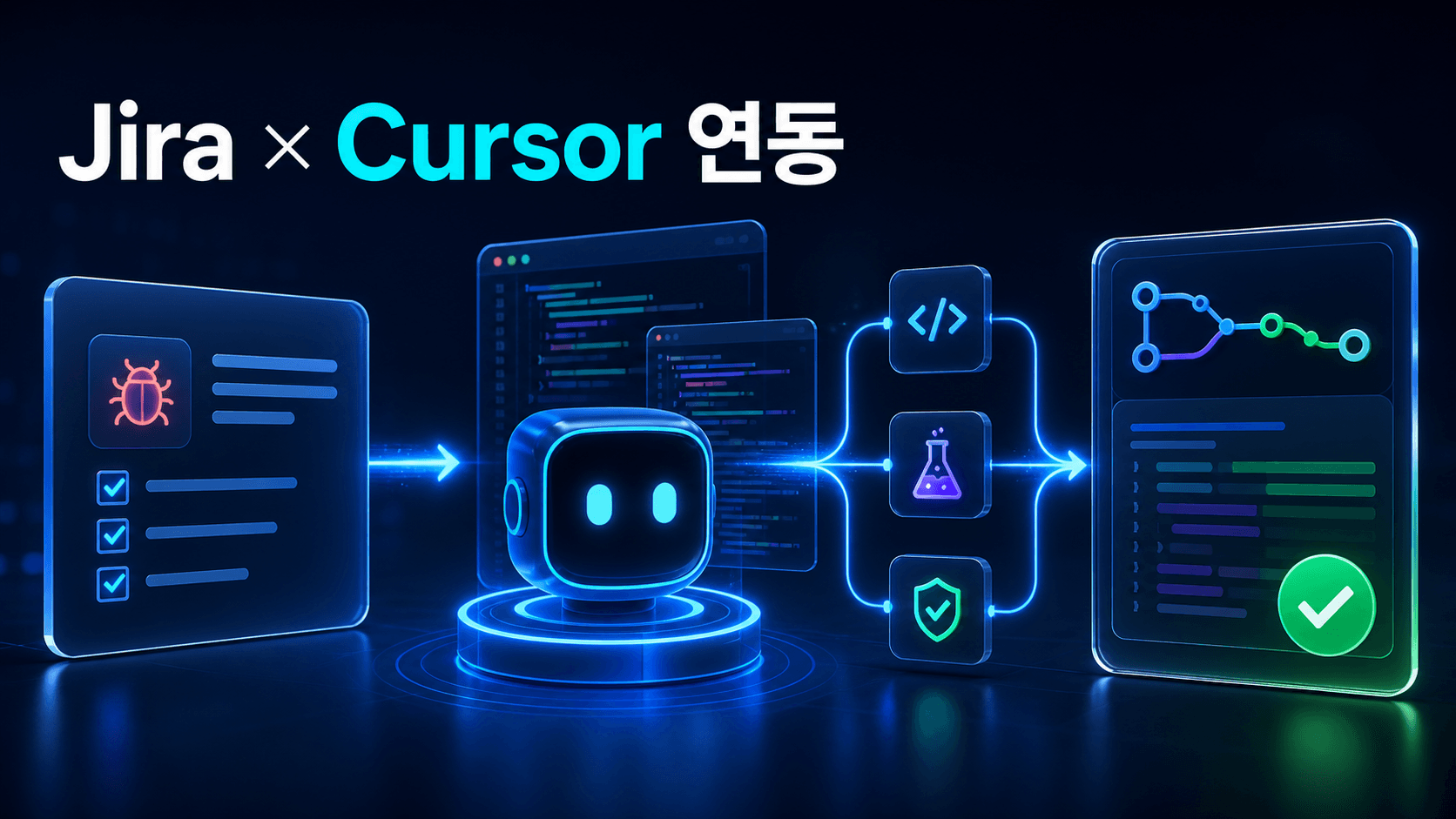
Jira는 작업의 수용 조건과 우선순위를 관리하고 Slack Code는 구현 과정의 다자간 피드백과 Artifact 검토에 적합합니다. Jira 이슈 링크를 첫 프롬프트에 넣고 핵심 요구 사항을 Slack에도 요약하되 최종 상태와 PR 링크는 Jira에 다시 기록하면 결정 근거가 분산되는 것을 줄일 수 있습니다.
Jira에서 Cursor Cloud Agent를 직접 실행하려는 팀은 Jira Cursor 연동 가이드를 확인하세요. 같은 이슈에 Jira 에이전트와 Slack Code 에이전트를 동시에 실행하면 중복 브랜치와 상충하는 수정이 생길 수 있으므로 한 작업의 실행 주체를 명확히 정해야 합니다.
팀 운영 규칙 예시
코드 채널 하나에는 하나의 이슈만 연결한다. 첫 메시지에 목표·범위·완료 조건·변경 금지를 적는다. 제품·디자인·개발 피드백은 진행자가 취합한다. 비밀정보와 실제 고객 데이터는 공유하지 않는다. 에이전트가 만든 결과는 CI와 코드 소유자 리뷰를 통과한다. 사람의 승인 없이 병합하거나 프로덕션에 배포하지 않는다. 완료 후 Jira와 PR에 최종 결정과 남은 위험을 기록한다.
Slack Code 도입 효과를 측정하는 지표
| 지표 | 좋은 변화 | 경고 신호 |
|---|---|---|
| 첫 검토 가능 결과까지 시간 | 짧아짐 | 빠르지만 요구와 다른 결과 증가 |
| 리뷰 반복 횟수 | 핵심 피드백에 집중 | 상충 지시로 반복 증가 |
| CI 실패율 | 유지 또는 감소 | 에이전트 PR 실패 증가 |
| 재작업률 | 감소 | 미리보기와 실제 구현 차이 |
| 승인 근거 추적 | 채널·이슈·PR 연결 | 결정이 DM과 외부 세션에 분산 |
저장 전 체크리스트
공식 지원 에이전트가 설치됐는가? 외부 서비스 계정과 저장소 권한을 확인했는가? Public·Private 범위를 올바르게 선택했는가? 한 채널에 한 작업만 있는가? 목표·완료 조건·변경 금지가 명확한가? 비밀정보가 없는가? 진행자와 최종 승인자가 정해졌는가? CI·코드 리뷰·배포 승인을 유지하는가?
팀 도입 전 코드 채널 검증 시나리오
공개 범위와 에이전트 동작을 함께 확인하려면 민감정보가 없는 작은 HTML 프로토타입을 테스트 과제로 사용하세요. 결과의 화려함보다 지시, 수정, 검토와 승인 기록이 한 채널에서 이어지는지가 핵심입니다.
- Private 코드 채널을 만들고 진행자와 검토자 한 명만 추가합니다.
- 외부 API와 저장소를 사용하지 않는 단일 HTML 카드 제작을 요청합니다.
- 모바일 너비, 키보드 포커스와 색상 대비를 완료 조건으로 지정합니다.
- 생성된 HTML preview와 Code diff에 서로 다른 줄 단위 의견을 남깁니다.
- 에이전트가 두 의견을 반영하고 변경 이유와 검증 결과를 남기는지 확인합니다.
- 작업을 닫은 뒤 채널 가시성, Artifact 접근과 승인 기록을 점검합니다.
요청 범위 밖 변경이 없다. 팀원 모두 같은 diff와 미리보기를 본다. 줄 단위 피드백이 최종 변경에 연결된다. 테스트 결과와 남은 위험이 기록된다. 에이전트가 사람의 승인 없이 병합하거나 배포하지 않는다. 채널과 Artifact는 의도한 멤버만 접근한다.
편집부 결론: AI 코딩을 개인 대화에서 팀 검토로 옮긴다
Slack Code의 핵심은 Slack 안에서 코드를 직접 작성한다는 사실보다 에이전트의 작업을 팀이 같은 맥락과 결과물로 감독한다는 데 있습니다. 코드 diff와 미리보기, 피드백과 승인 기록이 한 세션에 모이면 개인 DM에서 만든 결과를 뒤늦게 설명하는 비용을 줄일 수 있습니다.
다만 공유 채널만 만든다고 좋은 협업이 되지는 않습니다. 한 채널에 한 목표를 두고 진행자, 완료 조건, 권한과 승인 절차를 명확히 해야 합니다. 에이전트가 만든 결과는 초안으로 취급하고 테스트와 보안 검토를 통과한 뒤 사람이 최종 결정하세요.
공식 문서와 관련 가이드
Slack Developer의 Slack Code 발표 확인하기
Jira 업무를 Cursor Cloud Agent와 PR로 연결하기
자주 묻는 질문
Slack Code는 무엇인가요?
지원 AI 에이전트가 만드는 임시 코드 채널에서 팀원들이 프롬프트, 파일, 코드 변경과 미리보기를 함께 검토하고 승인하는 Slack 협업 기능입니다.
Slack Code는 어떤 요금제에서 사용할 수 있나요?
Slack 공식 도움말은 지원 에이전트가 설치된 모든 구독에서 멤버가 사용할 수 있다고 안내합니다. 다만 에이전트 서비스는 별도 유료 계정이나 관리자 승인이 필요할 수 있습니다.
현재 어떤 AI 에이전트를 지원하나요?
2026년 8월 27일 확인한 공식 목록에는 Claude, Devin, GitHub Copilot과 Vercel이 포함됩니다. 목록은 변경될 수 있으므로 Slack 공식 도움말을 다시 확인하세요.
일반 Slack 채널과 무엇이 다른가요?
코드 채널은 여러 단계의 AI 작업을 위해 생성되는 임시 공간이며 Code diff, HTML preview, Block Kit와 Canvas 같은 Artifact를 중심으로 협업할 수 있습니다.
비개발자도 Slack Code를 사용할 수 있나요?
공식 문서는 개발자만을 위한 기능이 아니라고 설명합니다. 마케팅 문서나 계약서 검토 같은 작업도 가능하지만 선택한 에이전트가 해당 결과물을 지원하는지 확인해야 합니다.
코드 채널은 언제 사라지나요?
작업이 끝나면 직접 닫을 수 있고, 공식 도움말에 따르면 7일 동안 활동이 없으면 사이드바에서 자동으로 제거될 수 있습니다.
AI가 만든 코드를 바로 배포해도 되나요?
안 됩니다. 코드 diff, 테스트, 보안, 호환성과 배포 영향을 사람이 확인하고 기존 CI·코드 리뷰·승인 절차를 통과해야 합니다.
Evidence & Limitations
근거·검증 범위·업데이트 기록
확인한 근거
Slack Code 공식 도움말를 기준으로 핵심 사실을 확인하고, 사실과 편집부 해석을 구분했습니다.
경험 정보와 한계
직접 사용 후기나 자체 성능 시험이 아닌 공개 원문·공식 문서 기반 분석입니다. 실제 화면과 기능은 계정·기기·배포 시점에 따라 다를 수 있습니다.
게시·수정 기록
최초 게시 2026.08.27 13:26 · 최종 수정 2026. 10. 03.
도입부·검색 요약·독자 질문과 관련 글·출처 표시를 편집했습니다. 기존 사실 검증 시점과 검증 방식은 유지합니다.
전문 검토 영역
IT 매거진 편집부가 AI·소프트웨어·개발·모바일·보안·테크 비즈니스 관점에서 구성하고 팩트체크 데스크가 출처와 표현을 검토했습니다.
검증에 사용한 주요 공식 자료
Related Articles
이 주제를 더 깊게 읽어보세요
현재 기사와 연결되는 배경·기술·시장 분석을 골라 바로 이동할 수 있습니다.